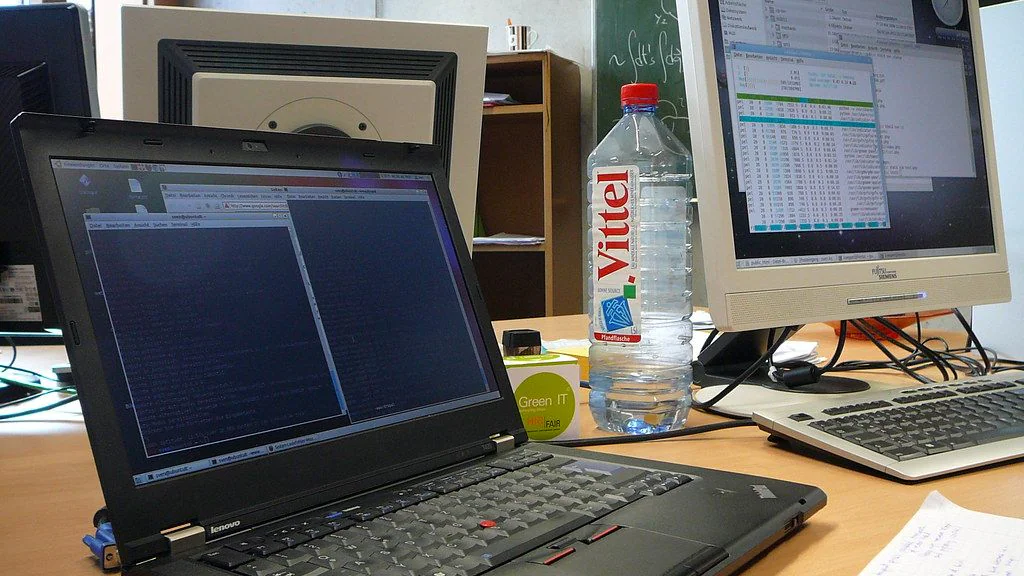
En USB-C-hubb och en dockningsstation kan båda ge fler portar till en laptop, men de är inte samma produkt. Hubben är ofta liten, lätt och får sin ström från datorn. Dockningsstationen är normalt byggd för ett fast skrivbord, har egen nätadapter och kan driva flera tillbehör samtidigt.
Den vanligaste missuppfattningen är att alla USB-C-portar har samma funktioner. Kontakten kan användas för laddning, data, bild och olika höghastighetsstandarder – men varje dator, hubb, kabel och skärm måste stödja rätt kombination.
Snabb rekommendation
Välj USB-C-hubb om
- du vill ha något litet för resan
- du behöver några extra USB-portar
- en extern skärm räcker
- du använder kortläsare och HDMI ibland
- du redan har datorns laddare
- låg vikt och pris är viktigast
Välj dockningsstation om
- datorn ska anslutas med en kabel vid skrivbordet
- du använder flera skärmar
- stabilt Ethernet är viktigt
- många USB-enheter ska vara inkopplade
- dockan ska ladda laptopen
- du behöver ljud, lagring och tillbehör samtidigt
- arbetsplatsen ska användas varje dag
Vad är en USB-C-hubb?
En hubb är en kompakt portutökare. Vanliga portar är:
- USB-A
- USB-C-data
- HDMI
- SD- och microSD-kortläsare
- Ethernet
- hörlursuttag
- genomgång för USB-C-laddning
Många hubbar saknar egen nätadapter. De tar därför en del ström från datorn eller släpper igenom ström från en separat laddare.
En liten hubb kan vara perfekt för presentationer och resor men bli instabil när externa diskar, webbkamera, Ethernet och skärm belastas samtidigt.
Vad är en dockningsstation?
En dockningsstation är en mer permanent anslutningspunkt. Den har ofta:
- egen kraftfull nätadapter
- flera bildutgångar
- många USB-portar
- Gigabit eller snabbare Ethernet
- ljud
- kortläsare
- ström till datorn
- plats för säkerhetslås
- stöd för företagsfunktioner och firmwareuppdatering
En bra docka kan göra att du bara ansluter en kabel till laptopen när du sätter dig vid skrivbordet.
USB-C-kontakten säger inte allt
Två identiska USB-C-portar kan ha helt olika funktioner.
En port kan stödja:
- endast data
- data och laddning
- DisplayPort Alt Mode för bild
- USB4
- Thunderbolt
- laddning in till datorn
- laddning ut till tillbehör
Kontrollera datorns manual och symbolerna vid porten. Att telefonen laddar från porten bevisar inte att laptopen kan laddas genom den.
DisplayPort Alt Mode
Många USB-C-hubbar skickar bild genom DisplayPort Alt Mode. Datorns USB-C-port måste då stödja bildsignal.
Om datorn saknar detta kan HDMI-porten på hubben förbli svart trots att USB-portarna fungerar.
Kontrollera också:
- maximal upplösning
- uppdateringsfrekvens
- antal samtidiga skärmar
- HDR och färgdjup
- kabelns stöd
- om bandbredd delas med USB-data
Läs Ansluta laptop till extern skärm – komplett guide.
Thunderbolt och USB4
Thunderbolt- och USB4-dockor kan erbjuda hög bandbredd, flera skärmar och snabb lagring, men funktionerna varierar mellan datorplattformar.
Kontrollera:
- vilken Thunderbolt- eller USB4-version datorn stöder
- hur många externa skärmar operativsystem och grafik stöder
- om dockan kräver drivrutin
- kompatibilitet med Windows, Mac och Chromebook
- vilka hastigheter som gäller när flera enheter används
En dyr Thunderbolt-docka fungerar ofta med vanlig USB-C i ett begränsat läge, men inte alltid med alla bildutgångar och hastigheter.
DisplayLink – flera skärmar via komprimerad video
Vissa dockor använder DisplayLink. Då skapas bild genom en drivrutin och USB-data i stället för en direkt grafiksignal.
Fördelar:
- kan ge fler skärmar på datorer med begränsade fysiska bildutgångar
- fungerar i många kontorsmiljöer
- bra för dokument, e-post och webbarbete
Nackdelar:
- kräver programvara
- komprimering och fördröjning kan märkas
- mindre lämpligt för spel och färgkritiskt arbete
- skyddat videoinnehåll kan påverkas
- kompatibilitet behöver kontrolleras efter systemuppdateringar
Köp inte DisplayLink enbart för att specifikationen säger ”tre skärmar”. Kontrollera att tekniken passar arbetsflödet.
Laddning genom dockan
Dockans nätadapter behöver både driva dockan och leverera ström till laptopen.
En docka med 130 W nätadapter kan exempelvis ge betydligt mindre till datorn eftersom resten används av dockan och portarna.
Kontrollera Power Delivery till värddatorn, inte bara total watt på nätadaptern.
Om laptopen kräver 100 W och dockan ger 65 W kan datorn:
- ladda långsammare
- visa varning
- sänka prestandan
- tappa batteri under tung belastning
Läs USB-C-laddare till laptop – watt och kompatibilitet.
Flera skärmar
Antalet skärmar begränsas av flera delar samtidigt:
- datorns processor och grafik
- USB-C/Thunderbolt-porten
- operativsystemet
- dockans chipset
- upplösning och uppdateringsfrekvens
- kabel och adapter
- om skärmarna speglas eller utökar skrivbordet
Vissa bärbara Mac-modeller stöder färre externa skärmar än en dockas antal portar antyder. En DisplayLink-docka kan ge ett alternativ men använder en annan teknik.
Bandbredd delas
En enda kabel kan samtidigt bära:
- en eller flera bildsignaler
- Ethernet
- extern SSD
- webbkamera
- ljud
- USB-tillbehör
När flera tunga enheter används kan prestandan sjunka. En snabb extern SSD kanske inte når full hastighet samtidigt som två högupplösta skärmar använder mycket av länken.
Prioritera därför vilka portar som behöver högsta hastighet och välj docka utifrån verklig arbetsbelastning.
Ethernet
Ethernet i dockan ger ofta stabilare anslutning än Wi-Fi, särskilt för videomöten, stora filöverföringar och kontorsnät.
Kontrollera:
- 1, 2,5 eller högre Gbit/s
- att datorlänken klarar hastigheten
- drivrutinsstöd
- MAC-adressfunktioner om företaget kräver det
- Wake-on-LAN och PXE om relevant
För vanlig internetanslutning är stabilitet ofta viktigare än maximal siffra.
Externa diskar och ström
Mekaniska USB-diskar, SSD och optiska enheter kan kräva mer ström än en enkel passiv hubb levererar.
Tecken på strömproblem:
- disken kopplas bort
- filkopiering avbryts
- enheten klickar eller startar om
- webbkamera fryser när annan enhet ansluts
- flera portar fungerar inte samtidigt
En docka eller aktiv hubb med egen ström är bättre för många tillbehör.
Kabeln mellan dator och docka
Använd kabeln som följer med dockan eller en dokumenterat kompatibel kabel.
USB-C-kablar skiljer sig i:
- datahastighet
- effekt
- bildstöd
- längd
- Thunderbolt/USB4-certifiering
En laddkabel kan vara begränsad till långsam data. En mycket lång kabel kan också begränsa högsta hastighet.
Kompatibilitet med Mac, Windows och Chromebook
En docka som fungerar perfekt med Windows kan ha begränsningar på Mac och tvärtom.
Kontrollera:
- antal skärmar
- MST-stöd
- DisplayLink-drivrutin
- laddning
- tangentbord och funktionstangenter
- firmwareverktyg
- ljudenheter
- viloläge och väckning
Läs recensioner för den exakta datormodellen, inte bara dockans marknadsföring.
Behöver du en eGPU-docka?
Externa grafikkort kräver särskilt stöd, tillräcklig bandbredd och kompatibla drivrutiner. Lösningen är dyr och passar främst specialfall.
För spel och tung grafik är en stationär dator eller laptop med rätt inbyggd GPU ofta enklare och mer kostnadseffektiv.
Vanliga problem
Skärmen blinkar
Testa rätt kabel, lägre uppdateringsfrekvens, firmware och en direktanslutning till datorn.
Dockan tappar nätverk efter vila
Uppdatera dockans firmware, Ethernet-drivrutin och datorns chipset. Kontrollera energisparinställningar.
Datorn laddar inte
Kontrollera rätt värdport, PD-effekt, kabel och om datorn accepterar USB-C-laddning.
Bara en skärm fungerar
Kontrollera grafikens stöd, MST/DisplayLink, operativsystem och hur bildutgångarna delar bandbredd.
Begagnad dockningsstation
Kontrollera:
- exakt modell och revision
- originalnätadapter
- effekt till värddatorn
- medföljande värdkabel
- firmwarestatus
- alla portar
- kompatibilitet med din laptop
- om dockan varit företagsägd
En docka utan rätt nätadapter kan bli dyr att komplettera och ge fel effekt.
Köp och sälj USB-C-hubbar, dockor och datortillbehör på Marketplace.se
Vår rekommendation
- Resa och få portar: kompakt USB-C-hubb
- Fast hemmakontor: dockningsstation med egen ström
- Flera högupplösta skärmar: Thunderbolt/USB4 eller dokumenterad DisplayLink-lösning
- Snabb extern lagring: kontrollera verklig bandbredd per port
- Arbetslaptop: välj tillverkarens eller en tydligt certifierad docka
Checklista före köp
- Vad stöder laptopens USB-C-port?
- Behöver du en eller flera skärmar?
- Vilken upplösning och frekvens?
- Hur många watt behöver datorn?
- Har dockan egen nätadapter?
- Vilken hastighet behöver externa diskar?
- Behövs Ethernet och vilken hastighet?
- Fungerar den med ditt operativsystem?
- Ingår rätt värdkabel?
- Finns firmware och support?
Vanliga frågor
Kan alla USB-C-hubbar visa bild?
Nej. Datorns port måste stödja bildsignal och hubben måste använda en kompatibel teknik.
Kan en docka ladda alla laptops?
Nej. Effekt, PD-profiler och tillverkarkrav varierar. Kraftfulla laptops kan behöva originaladapter.
Är Thunderbolt alltid bättre?
Det ger hög potential men kostar mer. För en skärm, tangentbord och Ethernet kan vanlig USB-C räcka.
Varför får jag bara 30 Hz på 4K-skärmen?
Kabel, port, hubb och bandbredd kan begränsa frekvensen. Kontrollera hela kedjan.
Är DisplayLink bra?
Det är bra för kontorsarbete och många skärmar men mindre lämpligt för spel, låg fördröjning och färgkritiskt arbete.
En USB-C-hubb och en dockningsstation kan båda ge fler portar till en laptop, men de är inte samma produkt. Hubben är ofta liten, lätt och får sin ström från datorn. Dockningsstationen är normalt byggd för ett fast skrivbord, har egen nätadapter och kan driva flera tillbehör samtidigt.
Den vanligaste missuppfattningen är att alla USB-C-portar har samma funktioner. Kontakten kan användas för laddning, data, bild och olika höghastighetsstandarder – men varje dator, hubb, kabel och skärm måste stödja rätt kombination.
Snabb rekommendation
Välj USB-C-hubb om
- du vill ha något litet för resan
- du behöver några extra USB-portar
- en extern skärm räcker
- du använder kortläsare och HDMI ibland
- du redan har datorns laddare
- låg vikt och pris är viktigast
Välj dockningsstation om
- datorn ska anslutas med en kabel vid skrivbordet
- du använder flera skärmar
- stabilt Ethernet är viktigt
- många USB-enheter ska vara inkopplade
- dockan ska ladda laptopen
- du behöver ljud, lagring och tillbehör samtidigt
- arbetsplatsen ska användas varje dag
Vad är en USB-C-hubb?
En hubb är en kompakt portutökare. Vanliga portar är:
- USB-A
- USB-C-data
- HDMI
- SD- och microSD-kortläsare
- Ethernet
- hörlursuttag
- genomgång för USB-C-laddning
Många hubbar saknar egen nätadapter. De tar därför en del ström från datorn eller släpper igenom ström från en separat laddare.
En liten hubb kan vara perfekt för presentationer och resor men bli instabil när externa diskar, webbkamera, Ethernet och skärm belastas samtidigt.
Vad är en dockningsstation?
En dockningsstation är en mer permanent anslutningspunkt. Den har ofta:
- egen kraftfull nätadapter
- flera bildutgångar
- många USB-portar
- Gigabit eller snabbare Ethernet
- ljud
- kortläsare
- ström till datorn
- plats för säkerhetslås
- stöd för företagsfunktioner och firmwareuppdatering
En bra docka kan göra att du bara ansluter en kabel till laptopen när du sätter dig vid skrivbordet.
USB-C-kontakten säger inte allt
Två identiska USB-C-portar kan ha helt olika funktioner.
En port kan stödja:
- endast data
- data och laddning
- DisplayPort Alt Mode för bild
- USB4
- Thunderbolt
- laddning in till datorn
- laddning ut till tillbehör
Kontrollera datorns manual och symbolerna vid porten. Att telefonen laddar från porten bevisar inte att laptopen kan laddas genom den.
DisplayPort Alt Mode
Många USB-C-hubbar skickar bild genom DisplayPort Alt Mode. Datorns USB-C-port måste då stödja bildsignal.
Om datorn saknar detta kan HDMI-porten på hubben förbli svart trots att USB-portarna fungerar.
Kontrollera också:
- maximal upplösning
- uppdateringsfrekvens
- antal samtidiga skärmar
- HDR och färgdjup
- kabelns stöd
- om bandbredd delas med USB-data
Läs Ansluta laptop till extern skärm – komplett guide.
Thunderbolt och USB4
Thunderbolt- och USB4-dockor kan erbjuda hög bandbredd, flera skärmar och snabb lagring, men funktionerna varierar mellan datorplattformar.
Kontrollera:
- vilken Thunderbolt- eller USB4-version datorn stöder
- hur många externa skärmar operativsystem och grafik stöder
- om dockan kräver drivrutin
- kompatibilitet med Windows, Mac och Chromebook
- vilka hastigheter som gäller när flera enheter används
En dyr Thunderbolt-docka fungerar ofta med vanlig USB-C i ett begränsat läge, men inte alltid med alla bildutgångar och hastigheter.
DisplayLink – flera skärmar via komprimerad video
Vissa dockor använder DisplayLink. Då skapas bild genom en drivrutin och USB-data i stället för en direkt grafiksignal.
Fördelar:
- kan ge fler skärmar på datorer med begränsade fysiska bildutgångar
- fungerar i många kontorsmiljöer
- bra för dokument, e-post och webbarbete
Nackdelar:
- kräver programvara
- komprimering och fördröjning kan märkas
- mindre lämpligt för spel och färgkritiskt arbete
- skyddat videoinnehåll kan påverkas
- kompatibilitet behöver kontrolleras efter systemuppdateringar
Köp inte DisplayLink enbart för att specifikationen säger ”tre skärmar”. Kontrollera att tekniken passar arbetsflödet.
Laddning genom dockan
Dockans nätadapter behöver både driva dockan och leverera ström till laptopen.
En docka med 130 W nätadapter kan exempelvis ge betydligt mindre till datorn eftersom resten används av dockan och portarna.
Kontrollera Power Delivery till värddatorn, inte bara total watt på nätadaptern.
Om laptopen kräver 100 W och dockan ger 65 W kan datorn:
- ladda långsammare
- visa varning
- sänka prestandan
- tappa batteri under tung belastning
Läs USB-C-laddare till laptop – watt och kompatibilitet.
Flera skärmar
Antalet skärmar begränsas av flera delar samtidigt:
- datorns processor och grafik
- USB-C/Thunderbolt-porten
- operativsystemet
- dockans chipset
- upplösning och uppdateringsfrekvens
- kabel och adapter
- om skärmarna speglas eller utökar skrivbordet
Vissa bärbara Mac-modeller stöder färre externa skärmar än en dockas antal portar antyder. En DisplayLink-docka kan ge ett alternativ men använder en annan teknik.
Bandbredd delas
En enda kabel kan samtidigt bära:
- en eller flera bildsignaler
- Ethernet
- extern SSD
- webbkamera
- ljud
- USB-tillbehör
När flera tunga enheter används kan prestandan sjunka. En snabb extern SSD kanske inte når full hastighet samtidigt som två högupplösta skärmar använder mycket av länken.
Prioritera därför vilka portar som behöver högsta hastighet och välj docka utifrån verklig arbetsbelastning.
Ethernet
Ethernet i dockan ger ofta stabilare anslutning än Wi-Fi, särskilt för videomöten, stora filöverföringar och kontorsnät.
Kontrollera:
- 1, 2,5 eller högre Gbit/s
- att datorlänken klarar hastigheten
- drivrutinsstöd
- MAC-adressfunktioner om företaget kräver det
- Wake-on-LAN och PXE om relevant
För vanlig internetanslutning är stabilitet ofta viktigare än maximal siffra.
Externa diskar och ström
Mekaniska USB-diskar, SSD och optiska enheter kan kräva mer ström än en enkel passiv hubb levererar.
Tecken på strömproblem:
- disken kopplas bort
- filkopiering avbryts
- enheten klickar eller startar om
- webbkamera fryser när annan enhet ansluts
- flera portar fungerar inte samtidigt
En docka eller aktiv hubb med egen ström är bättre för många tillbehör.
Kabeln mellan dator och docka
Använd kabeln som följer med dockan eller en dokumenterat kompatibel kabel.
USB-C-kablar skiljer sig i:
- datahastighet
- effekt
- bildstöd
- längd
- Thunderbolt/USB4-certifiering
En laddkabel kan vara begränsad till långsam data. En mycket lång kabel kan också begränsa högsta hastighet.
Kompatibilitet med Mac, Windows och Chromebook
En docka som fungerar perfekt med Windows kan ha begränsningar på Mac och tvärtom.
Kontrollera:
- antal skärmar
- MST-stöd
- DisplayLink-drivrutin
- laddning
- tangentbord och funktionstangenter
- firmwareverktyg
- ljudenheter
- viloläge och väckning
Läs recensioner för den exakta datormodellen, inte bara dockans marknadsföring.
Behöver du en eGPU-docka?
Externa grafikkort kräver särskilt stöd, tillräcklig bandbredd och kompatibla drivrutiner. Lösningen är dyr och passar främst specialfall.
För spel och tung grafik är en stationär dator eller laptop med rätt inbyggd GPU ofta enklare och mer kostnadseffektiv.
Vanliga problem
Skärmen blinkar
Testa rätt kabel, lägre uppdateringsfrekvens, firmware och en direktanslutning till datorn.
Dockan tappar nätverk efter vila
Uppdatera dockans firmware, Ethernet-drivrutin och datorns chipset. Kontrollera energisparinställningar.
Datorn laddar inte
Kontrollera rätt värdport, PD-effekt, kabel och om datorn accepterar USB-C-laddning.
Bara en skärm fungerar
Kontrollera grafikens stöd, MST/DisplayLink, operativsystem och hur bildutgångarna delar bandbredd.
Begagnad dockningsstation
Kontrollera:
- exakt modell och revision
- originalnätadapter
- effekt till värddatorn
- medföljande värdkabel
- firmwarestatus
- alla portar
- kompatibilitet med din laptop
- om dockan varit företagsägd
En docka utan rätt nätadapter kan bli dyr att komplettera och ge fel effekt.
Köp och sälj USB-C-hubbar, dockor och datortillbehör på Marketplace.se
Vår rekommendation
- Resa och få portar: kompakt USB-C-hubb
- Fast hemmakontor: dockningsstation med egen ström
- Flera högupplösta skärmar: Thunderbolt/USB4 eller dokumenterad DisplayLink-lösning
- Snabb extern lagring: kontrollera verklig bandbredd per port
- Arbetslaptop: välj tillverkarens eller en tydligt certifierad docka
Checklista före köp
- Vad stöder laptopens USB-C-port?
- Behöver du en eller flera skärmar?
- Vilken upplösning och frekvens?
- Hur många watt behöver datorn?
- Har dockan egen nätadapter?
- Vilken hastighet behöver externa diskar?
- Behövs Ethernet och vilken hastighet?
- Fungerar den med ditt operativsystem?
- Ingår rätt värdkabel?
- Finns firmware och support?
Vanliga frågor
Kan alla USB-C-hubbar visa bild?
Nej. Datorns port måste stödja bildsignal och hubben måste använda en kompatibel teknik.
Kan en docka ladda alla laptops?
Nej. Effekt, PD-profiler och tillverkarkrav varierar. Kraftfulla laptops kan behöva originaladapter.
Är Thunderbolt alltid bättre?
Det ger hög potential men kostar mer. För en skärm, tangentbord och Ethernet kan vanlig USB-C räcka.
Varför får jag bara 30 Hz på 4K-skärmen?
Kabel, port, hubb och bandbredd kan begränsa frekvensen. Kontrollera hela kedjan.
Är DisplayLink bra?
Det är bra för kontorsarbete och många skärmar men mindre lämpligt för spel, låg fördröjning och färgkritiskt arbete.

Kommentarer
Skriv sakligt och respektfullt. Alla kommentarer granskas innan de visas.
Det finns inga publicerade kommentarer ännu.